Tips Mengatasi Komputer Lemot: Penyebab dan Opsi Upgrade yang Bisa Dilakukan
Komputer yang awalnya terasa cepat tetapi semakin lama semakin lemot tentu bikin pekerjaan terganggu. Membuka aplikasi membutuhkan waktu lebih lama, browser terasa berat, bahkan saat berpindah dari satu program ke program lain pun terasa lambat.
Masalah komputer lemot sebenarnya tidak selalu berarti komputer sudah rusak atau harus langsung diganti. Dalam banyak kasus, performanya masih bisa ditingkatkan dengan melakukan beberapa pengecekan dan, jika diperlukan, upgrade komponen tertentu.
Komputer Lemot?
Tips sederhana ini solusinya.


1. Cek Program yang Berjalan di Background
Salah satu penyebab komputer terasa lambat adalah terlalu banyak program yang berjalan secara bersamaan.
Coba perhatikan aplikasi yang aktif, terutama ketika komputer baru dinyalakan. Beberapa aplikasi secara otomatis berjalan di background dan menggunakan RAM maupun prosesor.
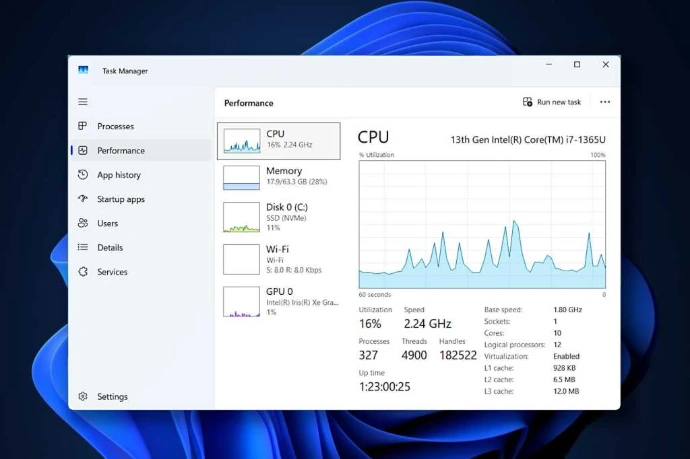
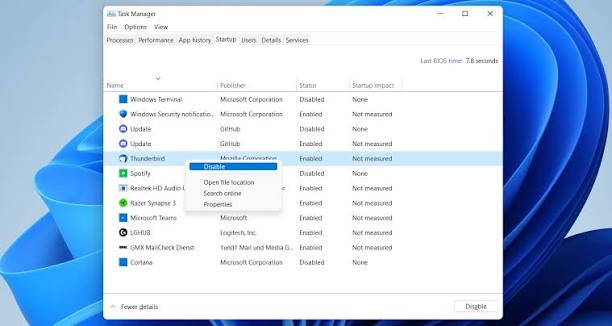
Program seperti browser dengan banyak tab, aplikasi meeting, software editing, antivirus, hingga aplikasi yang berjalan otomatis saat startup dapat membuat penggunaan resource menjadi tinggi.
Yang bisa dilakukan:
Tutup aplikasi yang tidak sedang digunakan.
Kurangi jumlah tab browser.
Nonaktifkan aplikasi yang tidak diperlukan saat startup.
Periksa Task Manager untuk melihat aplikasi yang paling banyak menggunakan CPU dan RAM.
2. Bersihkan File yang Tidak Diperlukan
Hard disk atau SSD yang terlalu penuh juga dapat membuat komputer terasa kurang responsif.
File download, file sementara, cache, installer lama, dan dokumen yang sudah tidak digunakan sebaiknya dibersihkan secara berkala.
Usahakan penyimpanan utama tidak selalu berada dalam kondisi hampir penuh. Sisakan ruang kosong agar sistem tetap memiliki ruang untuk bekerja.
3. Periksa Kondisi RAM
RAM berperan penting ketika komputer digunakan untuk menjalankan beberapa aplikasi sekaligus.
Misalnya, komputer digunakan untuk membuka browser dengan banyak tab sambil menjalankan Microsoft Office, aplikasi komunikasi, dan software lainnya. Jika kapasitas RAM terbatas, komputer dapat mulai terasa berat.
Kapan RAM perlu di-upgrade?
Upgrade RAM bisa dipertimbangkan apabila:
Komputer sering terasa berat ketika multitasking.
Penggunaan RAM sering mendekati kapasitas maksimum.
Browser dengan banyak tab membuat komputer lambat.
Aplikasi kerja membutuhkan RAM cukup besar.
Komputer masih menggunakan RAM dengan kapasitas kecil.
Untuk komputer kerja sehari-hari, peningkatan kapasitas RAM dapat memberikan perbedaan yang cukup terasa, terutama ketika komputer sering digunakan untuk multitasking.
4. Pertimbangkan Upgrade dari HDD ke SSD
Ini merupakan salah satu upgrade yang paling sering memberikan perubahan signifikan pada komputer lama.
Komputer yang masih menggunakan HDD sebagai penyimpanan utama biasanya memiliki waktu booting dan loading aplikasi yang lebih lama dibandingkan komputer yang menggunakan SSD.
Dengan mengganti HDD menjadi SSD, proses seperti:
Booting Windows
Membuka aplikasi
Membuka file
Menjalankan browser
Loading program kerja
dapat menjadi jauh lebih responsif.
Namun, SSD tidak otomatis membuat semua komputer menjadi lebih cepat dalam menjalankan aplikasi berat. Jika masalah utamanya adalah prosesor atau RAM yang terbatas, upgrade komponen tersebut juga perlu dipertimbangkan.
5. Periksa Suhu Processor
Komputer yang terlalu panas juga bisa mengalami penurunan performa.
Debu yang menumpuk pada heatsink dan kipas dapat menghambat sirkulasi udara. Thermal paste pada processor yang sudah lama juga dapat kehilangan efektivitasnya.
Jika komputer terasa panas dan kipas bekerja sangat keras, sebaiknya lakukan pemeriksaan sistem pendinginan.
Beberapa tindakan yang dapat dilakukan:
Bersihkan debu pada kipas dan heatsink.
Pastikan airflow casing tidak terhambat.
Periksa kondisi fan processor.
Pertimbangkan penggantian thermal paste jika diperlukan.
6. Jangan Abaikan Kondisi Windows
Sistem operasi yang sudah lama digunakan juga bisa mengalami penumpukan file, aplikasi, dan konfigurasi yang tidak diperlukan.
Pastikan Windows dan driver mendapatkan pembaruan yang sesuai. Selain itu, hapus aplikasi yang sudah tidak digunakan.
Jika komputer sudah digunakan selama bertahun-tahun dan performanya semakin menurun, instalasi ulang Windows juga dapat menjadi salah satu opsi, terutama jika masalah berasal dari sistem yang sudah terlalu banyak terbebani.
7. Kapan Komputer Sebaiknya Di-upgrade?
Tidak semua komputer lemot membutuhkan upgrade besar.
Justru sebaiknya tentukan terlebih dahulu bagian mana yang menjadi bottleneck.
Contohnya:
Komputer lambat saat booting dan membuka aplikasi → pertimbangkan SSD.
Komputer lambat saat membuka banyak aplikasi → pertimbangkan upgrade RAM.
Komputer lambat saat menjalankan aplikasi berat → periksa processor, RAM, dan GPU.
Komputer cepat panas dan performanya turun → periksa sistem pendinginan.
Dengan mengetahui penyebabnya terlebih dahulu, biaya upgrade bisa lebih efisien karena tidak perlu mengganti semua komponen sekaligus.
Opsi Upgrade Komputer yang Bisa Dipertimbangkan
Berikut beberapa pilihan upgrade yang umum dilakukan:
| Komponen | Masalah yang Dibantu | Prioritas |
|---|---|---|
| SSD | Booting dan loading lambat | Tinggi |
| RAM | Multitasking berat | Tinggi |
| Processor | Aplikasi berat dan proses komputasi | Tergantung kebutuhan |
| GPU | Gaming, desain, editing, rendering | Tergantung kebutuhan |
| PSU | Kebutuhan daya setelah upgrade | Sesuai konfigurasi |
| Cooling | Suhu tinggi dan thermal throttling | Jika diperlukan |
Jangan Asal Membeli Part
Sebelum membeli komponen upgrade, pastikan terlebih dahulu kompatibilitasnya dengan komputer.
Contohnya, motherboard memiliki batasan tertentu untuk jenis RAM, kapasitas RAM, socket processor, interface SSD, hingga dukungan komponen lainnya.
Karena itu, pengecekan spesifikasi komputer sebaiknya dilakukan terlebih dahulu sebelum menentukan part yang akan dibeli.
Upgrade atau Ganti Komputer?
Pertanyaan ini sering muncul ketika komputer sudah mulai lambat.
Jika komputer masih memenuhi kebutuhan pekerjaan dan hanya mengalami masalah pada storage atau kapasitas RAM, upgrade bisa menjadi pilihan yang lebih ekonomis.
Namun jika processor sudah terlalu lama, motherboard memiliki keterbatasan, dan banyak komponen harus diganti sekaligus, membeli komputer baru bisa menjadi pilihan yang lebih masuk akal.
Jadi, keputusan upgrade atau membeli komputer baru sebaiknya tidak hanya berdasarkan usia komputer, tetapi juga berdasarkan kebutuhan pekerjaan dan biaya yang harus dikeluarkan.
Kesimpulan
Komputer yang lemot belum tentu harus langsung diganti.
Mulailah dengan mencari penyebabnya. Periksa penggunaan RAM, kondisi storage, program yang berjalan, suhu processor, hingga kondisi Windows.
Jika masalah berasal dari keterbatasan hardware, upgrade seperti RAM atau SSD dapat menjadi solusi yang relatif sederhana. Untuk kebutuhan yang lebih berat, processor atau GPU juga bisa dipertimbangkan sesuai spesifikasi komputer dan jenis pekerjaan.
Yang paling penting, jangan membeli part hanya karena terlihat lebih tinggi spesifikasinya. Pastikan komponen tersebut kompatibel dengan komputer dan memang menyelesaikan masalah yang sedang dihadapi.
Jika masih bingung menentukan upgrade yang tepat, lakukan pengecekan spesifikasi komputer terlebih dahulu agar pilihan upgrade tidak salah dan anggaran bisa digunakan secara lebih efektif.
Butuh bantuan menentukan part upgrade komputer? Konsultasi
Anda dapat mengecek spesifikasi komputer yang digunakan dan menyesuaikannya dengan kebutuhan pekerjaan sebelum menentukan komponen yang akan di-upgrade.